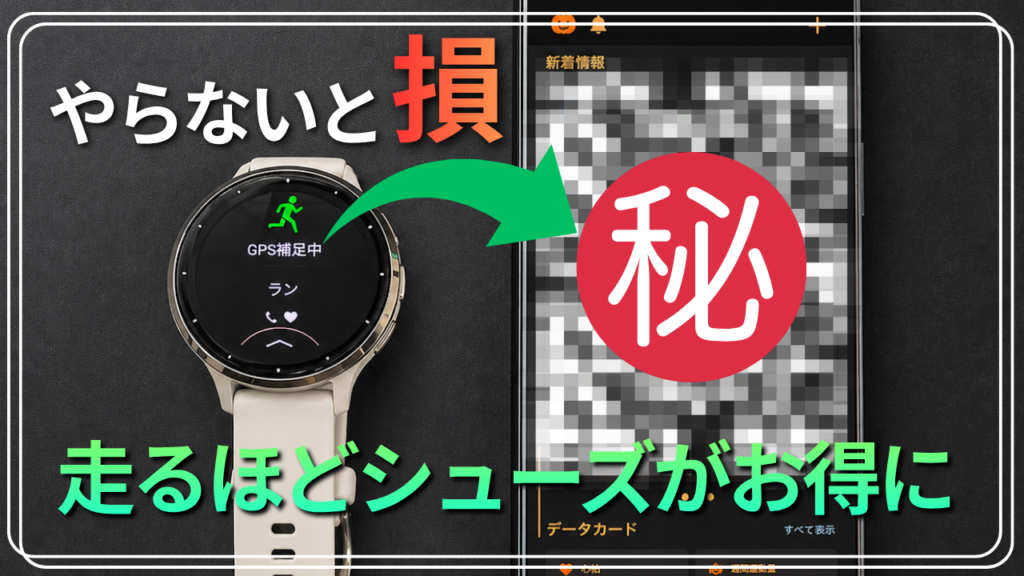
「ランニングウォッチを持っているのに、ポイントが全然貯まっていない」——そんな方、実は損しているかもしれません。
ランニングウォッチ(特にGarmin)と特定のアプリを一度連携させるだけで、毎回のランニングが自動的にポイントになります。アプリを開く必要もなく、計測ボタンを押す必要もありません。いつも通り走るだけで、シューズやウェアが割引で買えるクーポンへと変換されていきます。
私自身、2年間ほぼ放置していたところ、気づいたら13,000ポイント以上が貯まっていて「こんなに貯まっていたのか」と驚きました。この設定をしていない方には、今すぐやっていただきたい内容です。
この記事では、Garminとadidas Runningアプリの連携方法、そしてRuntripとの連携方法を設定手順つきで解説します。
なぜランニングウォッチとアプリを連携するとお得なのか
仕組みはシンプルです。
ランニングウォッチで計測したデータ(走行距離・時間など)を、adidas RunningアプリやRuntripに自動転送することで、走った距離に応じてポイントが付与されます。毎回わざわざアプリを開いて記録する必要はなく、一度設定したら完全に自動です。
具体的に得られるメリットはこちらです。
| 連携アプリ | ポイント名 | 主な特典 |
|---|---|---|
| adidas Running | adiclubポイント | 最大6,000円OFFクーポンに交換可 |
| Runtrip | マイル | 最大20%OFFクーポンに交換可 |
1回のランニングでこの2つに同時にポイントが貯まります。設定の手間は合計10〜15分程度で、それ以降はずっと自動です。やらない理由がありません。
なお、今回紹介する連携方法はGarminをメインに解説しますが、SUUNTO・CAROSなど他のランニングウォッチでも同様の手順で連携可能です。
連携①:Garminとadidas Runningアプリ
前提:adiclub会員登録を済ませる
adidas Runningアプリと連携する前に、adiclubの会員登録が必要です。adiclubはadidasの無料会員プログラムで、貯めたポイントをクーポンに交換するために必須です。まだ登録していない方は先にadidas公式サイトまたはアプリから登録しておきましょう。
adidas Runningアプリの連携手順
adiclub登録が完了したら、以下の手順でGarmin Connectと連携します。
① adidas Runningアプリをインストールして開く
App StoreまたはGoogle Playから「adidas Running」で検索してインストールします。adiclubのアカウントでログインします。
② プロフィール画面を開く
アプリ右下の「プロフィール」をタップします。
③ 設定(歯車マーク)をタップ
プロフィール画面の右上にある歯車マークをタップします。
④「連携アプリ」を選択
「アプリの設定」の中に「連携アプリ」という項目があります。これをタップします。
⑤ Garmin Connectを選択して連携
連携できるアプリ一覧の中から「Garmin Connect」を選択します。Garmin Connectのログイン画面に進むので、アカウント情報を入力して認証します。
⑥ 接続完了の確認
「接続済み」と表示されれば連携完了です。これ以降は自動でデータが同期されます。
設定完了後は、Garminウォッチで計測を開始・終了するだけで、走行データが自動的にadidas Runningアプリに転送され、ポイントが付与されます。毎回アプリを開く必要は一切ありません。
adiclubポイントの詳細:貯め方・使い方・注意点
ポイント付与のルール
ランニングで貯まるadiclubポイントの仕組みを整理します。
- 付与レート:1km走るごとに約2ポイント
- 1回あたりの上限:100ポイント(約50km分)
- 有効期限:最終ポイント獲得日から最大36ヶ月(3年)
ランナーであれば継続して走るため、ポイント獲得のたびに有効期限がリセットされ続けます。実質的には3年間は有効と考えて問題ありません。
なお、ランニング以外にも商品購入時・誕生日月にもポイントが付与される仕組みです。
ポイントの使い道
貯めたポイントは、adidas公式サイトや直営店で使える割引クーポンに交換できます。代表的な交換例は以下の通りです。
- 6,000円OFFクーポン(税込30,000円以上の購入に使用可)
- それ以下の金額のクーポン(購入金額の縛りが低め)
- アプリ内イベント・抽選の参加権
- 他のサービスとの無料連携(例:ランニングフォーム分析アプリ「Okki」の3ヶ月無料利用権など)
注意点:6,000円OFFクーポンの利用条件
6,000円OFFクーポンは魅力的ですが、税込30,000円以上の購入が条件です。日常的なシューズ1足では届かない金額なので、カーボンプレートシューズなど高額商品の購入タイミングで使うのが効果的です。また、クーポンは30日ごとに1回使用できます。
私の場合、約2年間の蓄積で13,000ポイント超が貯まりました。月間250〜300km走る場合、1年で約6,000ポイント前後が積み上がる計算です。adidasの厚底カーボンシューズを購入する際に活用する予定です。
連携②:GarminとRuntrip
Runtripとは
Runtripはランナー向けのコミュニティ・コース検索アプリです。ランニングコースの共有や大会情報などに加え、走った距離に応じて「マイル」が貯まるマイレージプログラムが特徴です。貯めたマイルはRuntripのウェブストアで使える割引クーポンに交換できます。
RuntripとGarminの連携手順
① Runtripアプリをインストールして開く
App StoreまたはGoogle Playから「Runtrip」をインストールしてアカウントを作成します。
② 画面下部の「計測」をタップ
アプリ下部メニューの「計測」をタップします。
③ 右上の時計マークをタップ
計測画面の右上に時計マークがあるのでタップします。
④ 連携するデバイスを選択
連携できるアプリ・デバイスの一覧が表示されます。「Garmin Connect」を選択します(SUUNTOやCAROSをお使いの方はそれを選択)。
⑤ Garmin Connectアカウントでログインして認証
Garmin Connectのログイン画面でメールアドレスとパスワードを入力してサインインし、連携を許可します。
⑥「接続済み」の表示を確認
「接続済み」と表示されれば連携完了です。これ以降はGarminで計測するだけで自動的にマイルが付与されます。
Runtripマイルの詳細:貯め方・使い方・注意点
マイル付与のルール
- 付与レート:1kmにつき10マイル
- 1回あたりの上限(無料会員):50マイル(5km分)
- 1回あたりの上限(有料会員):上限なし
- 有効期限:獲得から100日間
adiclubポイントと比べて有効期限が短い(約3.3ヶ月)点に注意が必要です。マイルが期限切れになる前にクーポンに交換することを意識しておきましょう。
無料会員と有料会員の違い
Runtripには無料会員と有料会員のプランがあります。最大の違いが「1回あたりのマイル上限」です。
| 項目 | 無料会員 | 有料会員 |
|---|---|---|
| 1回のマイル上限 | 50マイル(5km相当) | 上限なし |
| 5km未満のランナー | ◎ お得 | △ メリット小さい |
| 10km以上のランナー | △ マイルが無駄になる | ◎ フル活用できる |
私は週に10〜30km走ることが多いため、無料会員では毎回5km以上分のマイルが無駄になってしまいます。そのため有料会員に切り替えました。毎回のランニングが5km以内に収まる方は無料会員で十分ですが、10km以上走ることが多い方は有料会員の方がコスパが良くなります。
マイルの使い道
貯めたマイルは、Runtripのウェブストア内で最大20%OFFのクーポンに交換できます。adidasだけでなく、複数のランニングブランドの商品が揃っています。ただしクーポン対象外の商品もあるので、交換前に確認しましょう。
クーポンの有効期限は、交換した月の翌月末までです(例:4月に交換→5月末まで有効)。
また、アプリ内の「ウィークリーチャレンジ」(今週〇km達成でボーナスマイル付与)を活用するとマイルを効率よく積み上げられます。
1回のランニングで両方のポイントを同時に貯める
ここが最大のポイントです。adidas RunningとRuntripは、どちらもGarmin Connectからデータを受け取る仕組みです。つまりGarminで1回走るだけで、両方のポイントが同時に付与されます。
二重取りできる理由は、Garmin Connectが「データの配布元」として機能するためです。1つのランニングデータを複数のアプリに同時配信できる構造になっています。特別な操作は不要で、連携設定さえしておけば自動的に両方にデータが飛びます。
走れば走るほど、adidas でもRuntripでも割引クーポンが手に入る——これがこの設定の本質的な価値です。
adidas vs Runtrip:ポイント比較
| 項目 | adidas Running (adiclub) | Runtrip (マイル) |
|---|---|---|
| 付与レート | 1km = 2ポイント | 1km = 10マイル |
| 1回の上限 | 100ポイント | 50マイル(無料)/ 上限なし(有料) |
| 有効期限 | 最大36ヶ月(3年) | 100日間(約3.3ヶ月) |
| 主な特典 | 最大6,000円OFFクーポン | 最大20%OFFクーポン |
| 利用条件 | 30,000円以上の購入 | 条件不明(一部対象外商品あり) |
| 会員費 | 無料 | 無料 / 有料プランあり |
| 使える場所 | adidas公式・直営店 | Runtripストア内 |
adidasのポイントは有効期限が長く、大型クーポンを狙いやすいのが強みです。Runtripは割引率(最大20%OFF)が高く、幅広いブランドで使える柔軟性があります。使い方が異なるため、両方を活用するのが最もお得です。
設定に関するQ&A
Q. Garmin以外のウォッチでも使える?
はい、使えます。adidas RunningもRuntripも、SUUNTO・CAROSなど主要なランニングウォッチのアプリと連携できます。設定手順はほぼ同じで、Garmin Connectの部分を各ウォッチのアプリに読み替えてください。
Q. 既存のランニングデータは遡って反映される?
基本的に連携後のデータのみが対象です。連携前の過去データはポイントに反映されません。早めに設定するほど損をしない仕組みです。
Q. 連携後、毎回アプリを開く必要がある?
必要ありません。Garminウォッチで計測開始・終了するだけで、データが自動的に各アプリに転送されポイントが付与されます。アプリを開くのは、ポイント残高の確認やクーポンへの交換時だけで十分です。
Q. adiclubのポイントはランニング以外でも貯まる?
はい。adidas での商品購入時や誕生日月にもポイントが付与されます。ランニングポイントと合算して使えるため、購入予定がある月に向けてポイントを積み上げる戦略が有効です。
Q. Runtripの有料会員にする価値がある?
1回のランニングが5km以上になることが多いなら、有料会員の方がマイルを無駄なく貯められます。週に複数回・10km以上走るランナーは有料会員の方がお得になりやすいです。
まとめ:設定15分で、走るたびにお得になる
今回紹介した設定をまとめます。
- ✅ adidas Runningアプリ:adiclub登録後、アプリの設定→連携アプリ→Garmin Connectと連携。1km=2ポイント自動付与、最大6,000円OFFクーポンに交換可
- ✅ Runtripアプリ:計測→時計マーク→Garmin Connectと連携。1km=10マイル自動付与、最大20%OFFクーポンに交換可
- ✅ 1回のランニングで両方のポイントが同時に貯まる
- ✅ 設定は一度だけ。あとは放置で自動的にポイントが積み上がる
ランニングは毎回しんどいこともあります。でも、その積み重ねが走行距離として蓄積され、欲しかったシューズやウェアをお得に買える日が来る——それだけでも少しモチベーションになりますよね。
設定は合計10〜15分で完了します。まだやっていない方は、今すぐ試してみてください。
ポイントを効率よく貯めるための実践的なコツ
adiclubポイント:6,000円OFFクーポンまでの道のり
「6,000円OFFクーポンを目標にするなら、どのくらいかかるのか」が気になる方のために、目安を示します。
6,000円OFFクーポンには6,000ポイントが必要です。1kmで2ポイント、1回あたりの上限が100ポイント(約50km)なので、毎月200km走る場合の計算はこうなります。
- 月200km走行 → 月400ポイント(上限の関係で実際は獲得回数×100ポイントが目安)
- 6,000ポイントに到達するまで:個人差ありますが概ね1〜2年
私の実例では月平均250〜300km走っており、放置していた約2年間で13,000ポイント超まで積み上がりました。月100〜150kmペースでも、2〜3年あれば十分に6,000円クーポン圏内に到達します。
焦らず積み上げる仕組みとして活用するのが正解です。設定して忘れていたら、気づいたときにはまとまったポイントが貯まっている——それがこの設定の最大の強みです。
Runtripマイル:有効期限100日をうまく活用する
Runtripのマイルは有効期限が100日と短めです。せっかく貯めたマイルを期限切れにしないために、以下の点を意識しておくと良いでしょう。
- 定期的にマイル残高を確認する:月に1度はアプリを開いて期限を確認する習慣をつけましょう
- 交換可能になったらすぐに交換する:マイルは貯め続けるよりも、クーポン交換の条件を満たしたらすぐに交換するのがおすすめです
- ウィークリーチャレンジを活用する:Runtripアプリ内のウィークリーチャレンジをこなすと、ランニング分に加えてボーナスマイルがもらえます。設定した目標距離を達成するだけなので、通常のトレーニングとほぼ変わらず取り組めます
この設定が特にオススメな人
今回紹介した連携設定は、以下のようなランナーに特に効果的です。
- Garminウォッチを使って毎回記録を取っている人:すでにデータが存在するため、連携するだけで自動的にポイントが付与されます。一番もったいないのは「持っているのに設定していない」状態です
- adidasのシューズやウェアをよく買う人:adiclubポイントがそのまま購入割引に直結します。特に3万円超の高価格商品を狙っている場合、6,000円OFFは非常に大きい
- 月50km以上走るランナー:走行距離が多いほど貯まるポイントが増えます。週に複数回走る方ほどこの設定の恩恵が大きくなります
- 複数のランニングブランドのギアを使う人:Runtripストアはadidas以外のブランドも取り扱っているため、特定のブランドに縛られず割引が使えます
ランニングアプリ連携の注意点まとめ
設定する前に知っておきたい注意点を整理します。
連携後のデータのみが対象
両アプリとも、連携設定した以降のランニングデータが対象です。設定前に走った分は遡って付与されません。「もっと早く設定しておけば良かった」とならないよう、この記事を読んだ今日中に設定することをおすすめします。
アプリのバージョンや仕様変更に注意
adidas RunningアプリやRuntripのポイント制度は、運営の方針変更によってルールが変わる場合があります。特に付与レートや有効期限、クーポン交換条件は時期によって変更されることがあるため、最新情報は各アプリの公式ページで確認することをおすすめします。この記事の情報は執筆時点のものです。
Garmin Connectの同期タイミング
ランニング後にGarminウォッチとスマートフォンをBluetooth接続することで、データがGarmin Connectに同期されます。この同期が完了して初めて、adidas RunningやRuntripへのデータ転送が始まります。走り終わった後にスマートフォンの近くに置いてBluetooth接続させる習慣をつけておきましょう。
走ることが「資産」に変わる考え方
ランニングを続けていると、毎回の練習がただしんどいだけに感じることもあります。特に距離を踏む時期や、疲れが抜けないときは「なんで走ってるんだろう」と思うこともあるかもしれません。
でも、毎回のランニングが自動的にポイントとして積み上がり、いつかシューズやウェアを割引で買える日が来る——そう思うと、走ることへの意味が少し変わります。
200km、300km……地道に距離を積み重ねるランナーにとって、この設定はその積み重ねに対する小さなご褒美です。お金のために走るわけではありませんが、走った分だけ還元される仕組みがあるなら、使わない手はないと思います。
設定にかかる時間は合計で10〜15分。この記事を読み終わったら、すぐに試してみてください。
補足:SUUNTOやCAROSをお使いの方へ
この記事ではGarmin Connectをメインに解説しましたが、SUUNTOやCAROSをお使いの方でも同じように連携できます。
- adidas Running:連携アプリの一覧にSUUNTO・CAROSも表示されるため、同様の手順で選択・連携できます
- Runtrip:計測画面の時計マーク→連携デバイス一覧からSUUNTO・CAROSを選択できます
Apple Watch(ヘルスケアアプリ経由)など一部のデバイスでは連携方法が異なる場合があります。各デバイスの公式サポートページやRuntrip・adidasのヘルプページで確認してみてください。
Garminウォッチを持っていない方へ:アプリ単体でも使える
「ランニングウォッチは持っていないけれど、スマートフォンで走っている」という方でも、adidas RunningアプリとRuntripはスマートフォン単体で使えます。
スマートフォンのGPSで計測すれば、ウォッチがなくてもポイントは付与されます。ただし精度や利便性の面ではランニングウォッチの方が優れているため、毎日走る方はランニングウォッチの導入を検討する価値があります。
Garminの入門モデル(Forerunner 55など)であれば2〜3万円程度で購入でき、毎回のランニング計測が格段に快適になります。「ウォッチを買う→アプリと連携してポイントを貯める→ポイントでシューズを割引購入」というサイクルができれば、長期的にはかなりお得な投資になります。
他に走るとポイントが貯まるサービスはある?
adidas RunningとRuntrip以外にも、ランニングとポイントを連動させているサービスはいくつか存在します。ここでは代表的なものを簡単に紹介します。
- 楽天ヘルスケア:歩数に応じて楽天ポイントが貯まるアプリ。ランニングも歩数として計測されるため、日常的に使っている楽天ユーザーには相性が良いです
- Vitality(住友生命):健康増進プログラムで、ランニングを含む運動実績に応じてVポイントが付与されます。保険加入者向けのサービスです
- Nike Run Club:Nikeアプリでランニングを記録すると、Nike会員向けの特典や抽選参加権が得られることがあります
ただし私が現在メインで活用しているのはadidas RunningとRuntripの2つです。この2つだけでも十分お得であり、設定の手間と得られるリターンのバランスが最もよいと感じています。他のサービスへの対応は今後も確認していく予定です。
この設定を機に、走ることをもっと楽しく
ランニングを続けている人なら、年間で数百kmから千km以上走っているはずです。その一歩一歩がポイントとして蓄積されているとしたら——設定しない理由がありません。
特にGarminウォッチを使っているランナーは、すでにデータを管理している環境が整っています。adidas RunningとRuntripのアプリをインストールして、Garmin Connectと連携させるだけです。所要時間は合計10〜15分。それ以降は何もしなくていいです。
走れば走るほど、シューズやウェアの購入がお得になる。ランニングを続けるモチベーションの一つとして、ぜひ活用してみてください。
よくある疑問(追加編)
Q. 連携を解除したらポイントはどうなる?
連携を解除してもそれまでに貯まったポイント・マイルは消えません。adiclubポイントはadidasアカウントに、RuntripのマイルはRuntripアカウントに残ります。解除後は新たにポイントが付与されなくなるだけです。再度連携すれば再開できます。
Q. 複数のランニングウォッチを使い分けている場合は?
基本的に1つのアカウントに対して連携できるデバイスは1つです。メインで使っているウォッチのアプリと連携しておきましょう。ウォッチを買い替えた場合は、連携先を新しいウォッチのアプリに変更してください。
Q. adidas Runningアプリで自分でランニングを計測してもポイントが貯まる?
はい、貯まります。adidas Runningアプリ自体でGPS計測してランニングを記録しても同様にポイントが付与されます。ただし、Garminウォッチを持っている方は自動連携の方が便利なので、ウォッチ計測+連携がおすすめです。
Q. ポイント付与はリアルタイム?
即時ではなく、Garminウォッチのデータがスマートフォンに同期され、さらにadidas RunningやRuntripに転送されるまでに数分〜数十分かかる場合があります。走り終わった直後にアプリを確認しても反映されていないことがありますが、しばらく待てば更新されます。
設定チェックリスト
設定が完了しているかどうか確認するためのチェックリストです。
adidas Running連携
- ☑ adiClubに登録済み
- ☑ adidas Runningアプリをインストール・ログイン済み
- ☑ アプリ設定→連携アプリ→Garmin Connect「接続済み」と表示されている
Runtrip連携
- ☑ Runtripアプリをインストール・アカウント作成済み
- ☑ 計測→時計マーク→Garmin Connect「接続済み」と表示されている
- ☑ マイルの有効期限(100日)を把握している
2つとも「接続済み」の状態になっていれば、あとは走るだけです。次のランニングから自動的にポイントが付与され始めます。